 しょう
この記事では、請求書PDFをExcelの一覧にする作業を、Claude Codeに任せる方法を紹介します。そのままコピペできる頼み方も載せているので、明日の月末作業から試せます。
YouTubeの「事務の仕事でClaude Codeにやらせていること10選」で、いちばんのおすすめとして紹介した使い方を、1つに絞ってくわしく書いています。
Claude Codeって何?ChatGPTと何が違うの?
 しょう
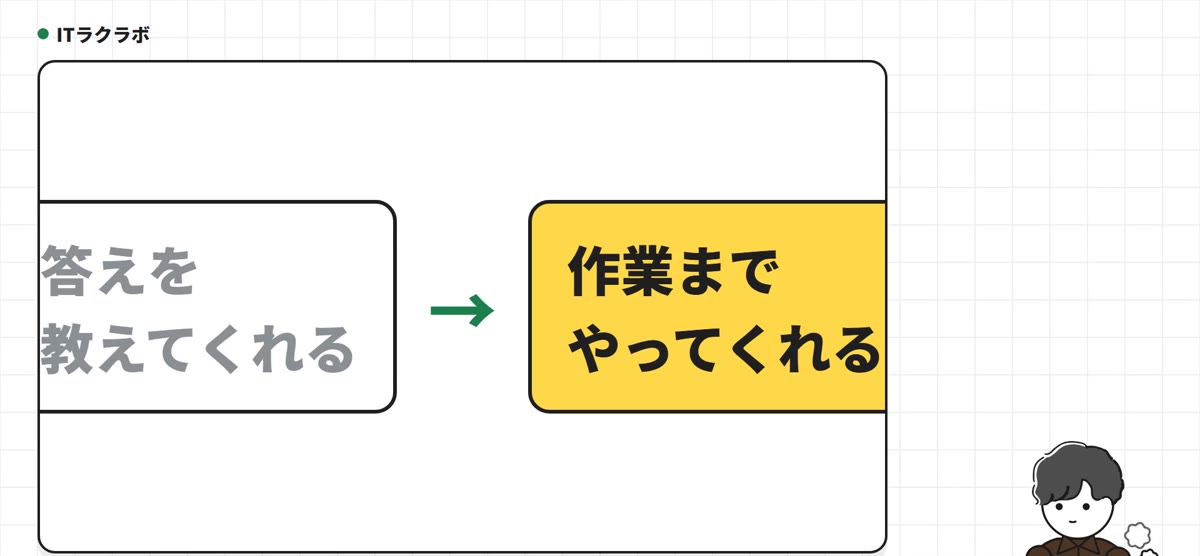
ChatGPTだと「PDFを添付して、できたExcelをダウンロードして、決まったフォルダに保存し直す」という手作業が残ります。Claude Codeなら、フォルダを選んで頼むだけで、そのフォルダの中に完成したExcelができあがります。
始める前に知っておきたい3つのこと
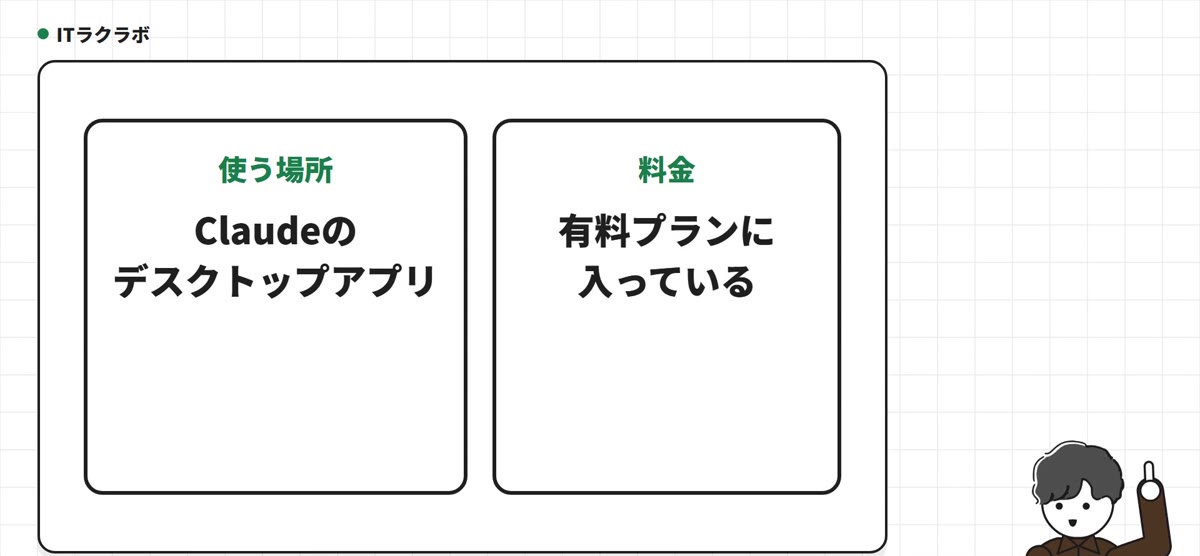
- ChatGPTと同じようなチャット画面で使える:パソコンにClaudeのデスクトップアプリを入れて、「Code」の画面を開きます。専門的な画面やコマンドは覚えなくて大丈夫です。
- 有料プランの機能:無料のままでは使えません。いちばん安いProプランで月3,000円台です(円の相場で少し変わります)。まずは1か月だけ入って、月末作業がどれだけ減るか試すのがおすすめです。
- 作業フォルダを1つ決める:その中で作業してもらいます。ファイルを作ったり書き換えたりする前に「やっていいですか?」と確認が出ます。英語やよく分からない言葉が混ざることもありますが、そのときは「これは何をするの?」と日本語で聞けば説明してくれます。分かってから許可すれば大丈夫です。
請求書PDFをExcelの一覧にする手順
手順1:請求書のコピーを、1つのフォルダに集める
まずは「請求書_11月」のようなフォルダを作って、請求書PDFのコピーを入れます。元のファイルはそのまま残しておくと、万一のときも安心です。
手順2:この頼み方をコピペする
Claudeのアプリの「Code」画面で、さっき作ったフォルダを作業フォルダに選びます。開いたら、次の文をそのまま送ります。列の名前は、自分の会社で使っている一覧に合わせて変えてOKです。
このフォルダの請求書PDFを全部読んで、日付・取引先・金額・支払期限をExcelの一覧にして。
金額は税込で。読めなかったものは赤く塗って。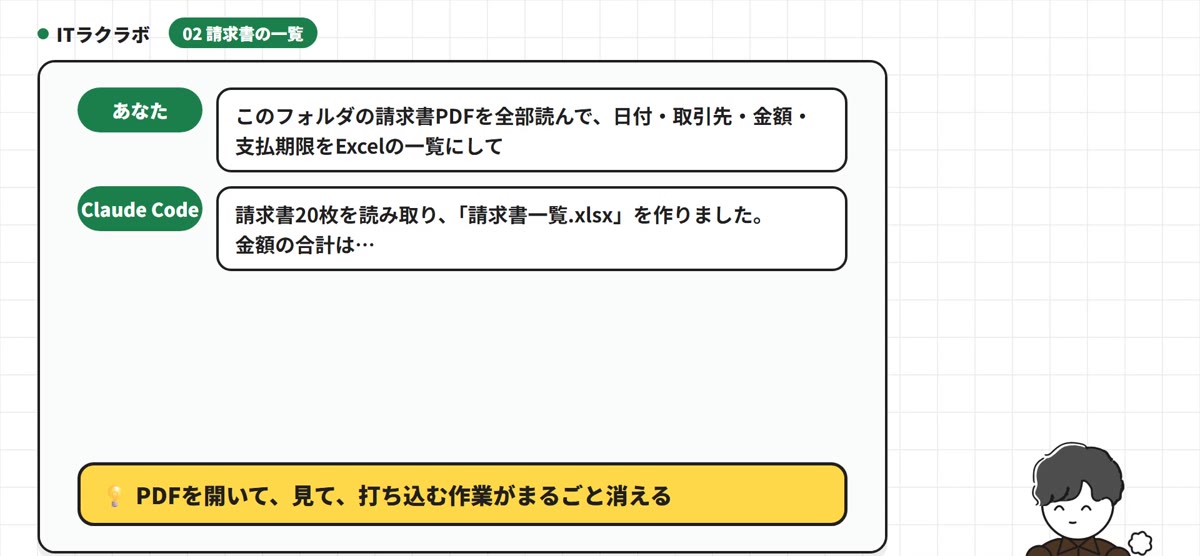
PDFを開いて、見て、打ち込む。この作業がまるごと消えます。
手順3:合計が合っているか、確かめさせる
作ってもらったら、もうひとこと足します。ただし「合っているか確かめて」とだけ聞くのはおすすめしません。AIは同じ読み間違いを繰り返して「合っています」と答えることがあるからです。自分がチェックしやすい材料を出させるのがコツです。
一覧の横に、それぞれの請求書のどこに書いてあった金額を拾ったか(「ご請求金額」欄など)を書き足して。
金額が2つ以上書いてあって迷った請求書があれば、どれか教えて。最後に合計も出して。
出てきた合計を、請求書の束や会計ソフトの金額と自分の目で照らし合わせれば完了です。迷った請求書だけ開いて確かめればいいので、1枚ずつ全部見るよりずっと早く終わります。
❌こう頼みがち → ✅こう直す
 しょう
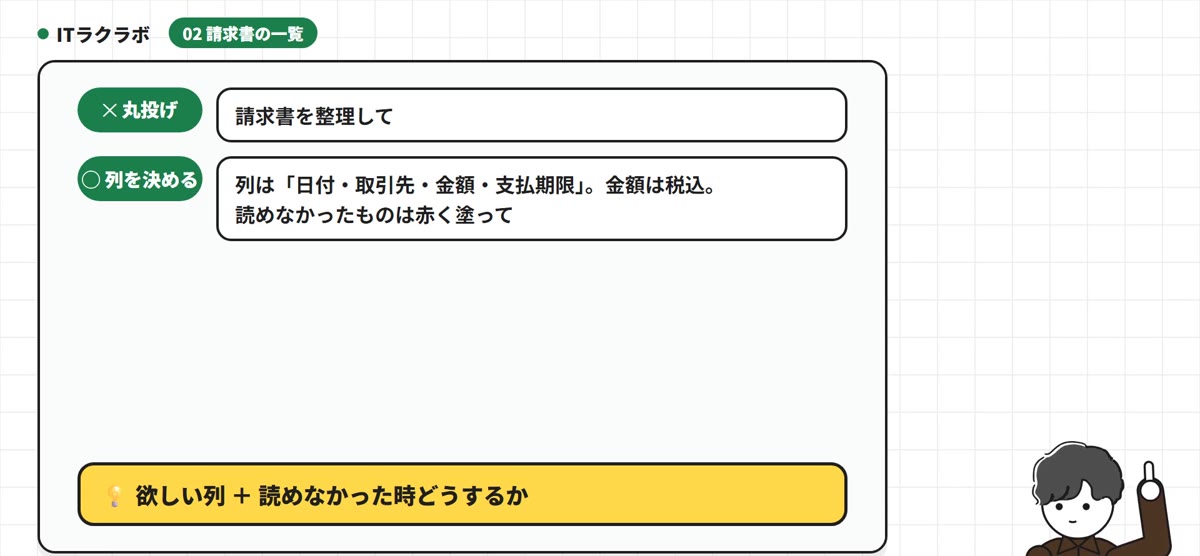
| ❌ こう頼みがち | ✅ こう直す | |
|---|---|---|
| 頼み方 | 請求書を整理して | 日付・取引先・金額・支払期限の一覧にして |
| 金額 | (書かない) | 税込で |
| 読めなかった時 | (書かない) | 赤く塗って |
| 出てくる表 | 列も順番もAI任せ | そのまま使える一覧 |
手作業・ChatGPT・Claude Codeの比較
| 手で打ち込む | ChatGPTに貼る | Claude Code | |
|---|---|---|---|
| PDFを開く | 1枚ずつ自分で | 自分で選んで添付 | フォルダごと読む |
| Excelを作る | 自分で打ち込む | 作ったExcelをダウンロードして保存 | フォルダの中に直接できる |
| 合計の確認 | 電卓で | 自分で照らし合わせる | 拾った欄を書き出させて照らし合わせる |
| 向いている量 | 数枚まで | 数枚〜10枚くらい | 何十枚でも |
安全に使うための5つの約束
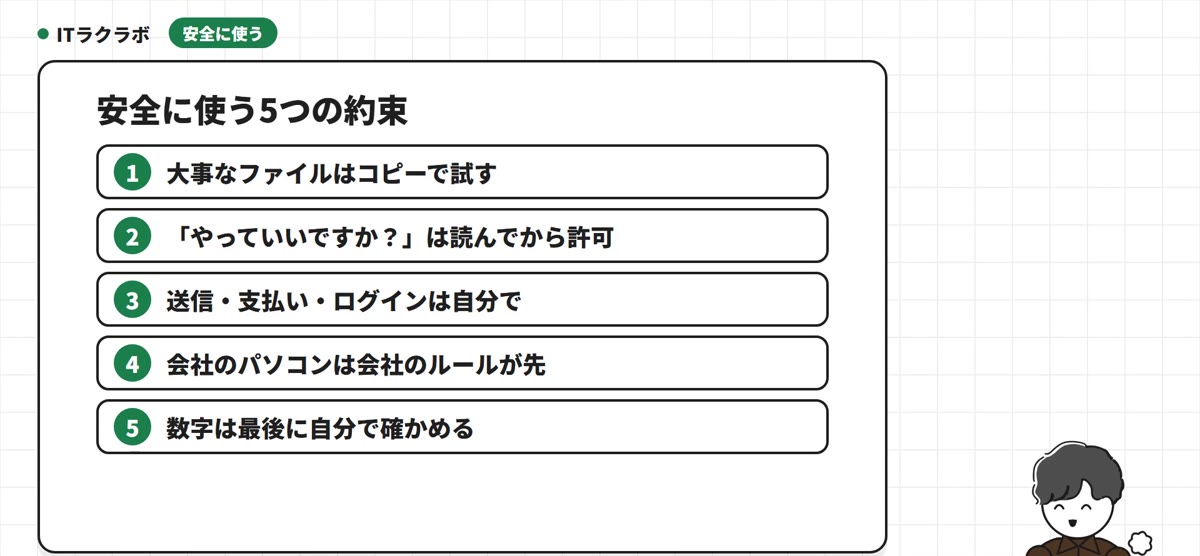
- 大事なファイルは、コピーを作ってから試す
- 「やっていいですか?」と聞かれたら、何をするのか読んでから許可する(分からなければ「これは何をするの?」と聞き返す)
- メールの送信・支払い・ログインのパスワードは、自分でやる
- 会社のパソコンで使うときは、会社のAIのルールが先
- 金額や数字は、最後に自分の目で確かめる
動画で見たい方へ
請求書の一覧のほかにも、ファイル整理・議事録のまとめ・報告書の下書きなど、事務の仕事でClaude Codeにやらせていることを10個、動画で紹介しています。

90秒で結論だけ見たい方は、ショートもどうぞ:事務の仕事でClaude Codeに任せる10選 結論だけ
AIの仕事術をもっと深めたい方におすすめの本



まとめ:月末の打ち込みは、頼み方1つで終わる
- Claude Codeは、パソコンの中のファイルを読んで、作業までしてくれるAI
- 請求書のコピーを1つのフォルダに集めて、欲しい列を書いて頼むだけ
- どの欄の金額を拾ったかを書き出させて、最後は自分の目で照らし合わせる
しょうどのAIをどの場面で使えばいいか迷ったら、ChatGPT・Gemini・Claudeの比較記事もあわせてどうぞ。Excelの関数を自分で書きたい方は、Excel関数をAIに丸投げする方法も参考になります。

コメント