
 しょう
この記事では、Excelで空白のセルを、すぐ上の値で一気に埋める方法を、実際の画面で紹介します。関数を覚える必要はありません。使うのはF5キーとCtrl+Enterの2つだけです。
動画でも、Ctrl+Enterの使い方7選の3つ目として実演しています。
こんな表、そのままだと困る
見た目は分かりやすいのですが、名前が入っているのは最初の行だけ。この状態だと、次のようなことができません。
- フィルターで「佐藤さんの行だけ」を出すと、空白の行が抜け落ちる
- ピボットテーブルで担当者ごとに集計すると、「(空白)」というグループができる
- 並べ替えると、どの行が誰の分か分からなくなる
1行ずつコピーして貼っていけば直せますが、行が多いと30分コースです。
手順:空白だけ選んで、まとめて入れる
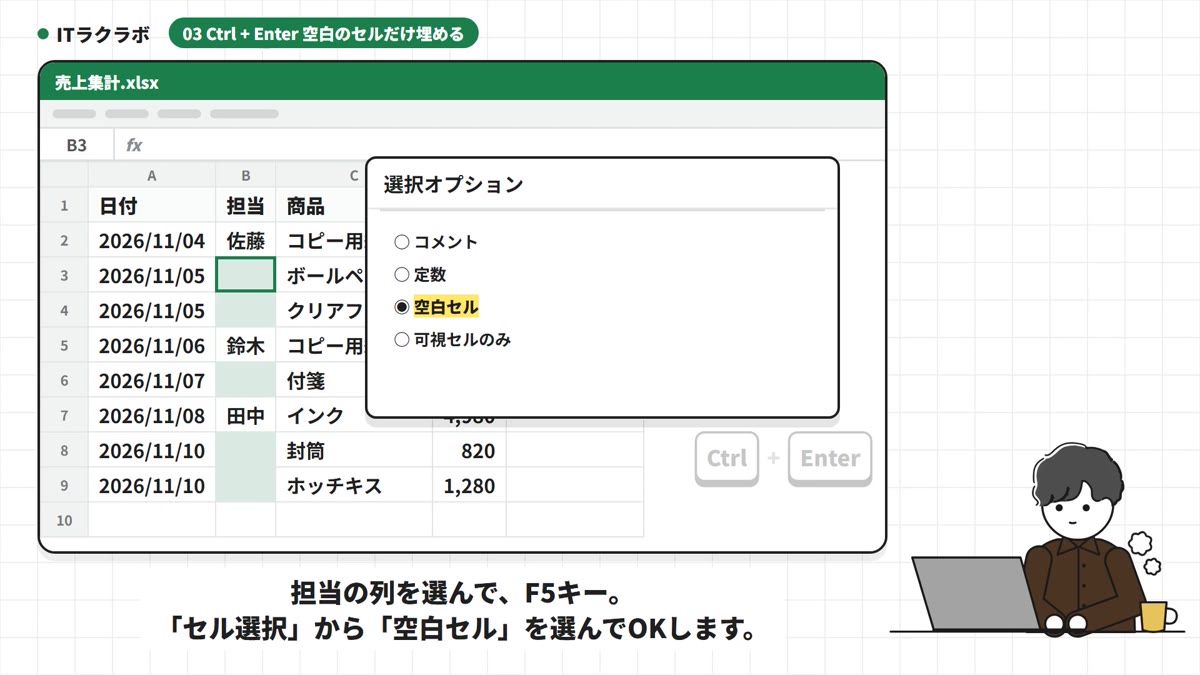
- 空白を埋めたい列(例:担当の列)を、表の上から下まで選ぶ
- F5キーを押して「ジャンプ」を開き、左下の「セル選択」を押す
- 「空白セル」を選んでOK。空白のセルだけが選ばれた状態になる
- そのまま =(イコール)を打ち、↑キーを1回押す
- 最後に Ctrl+Enter
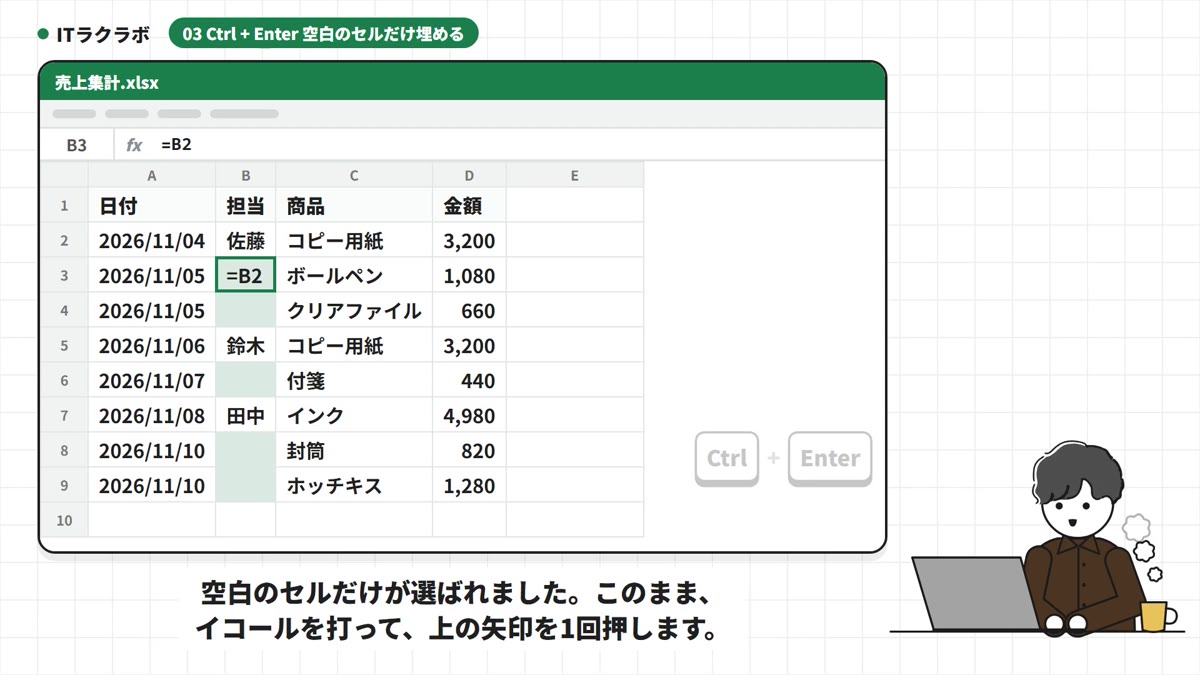
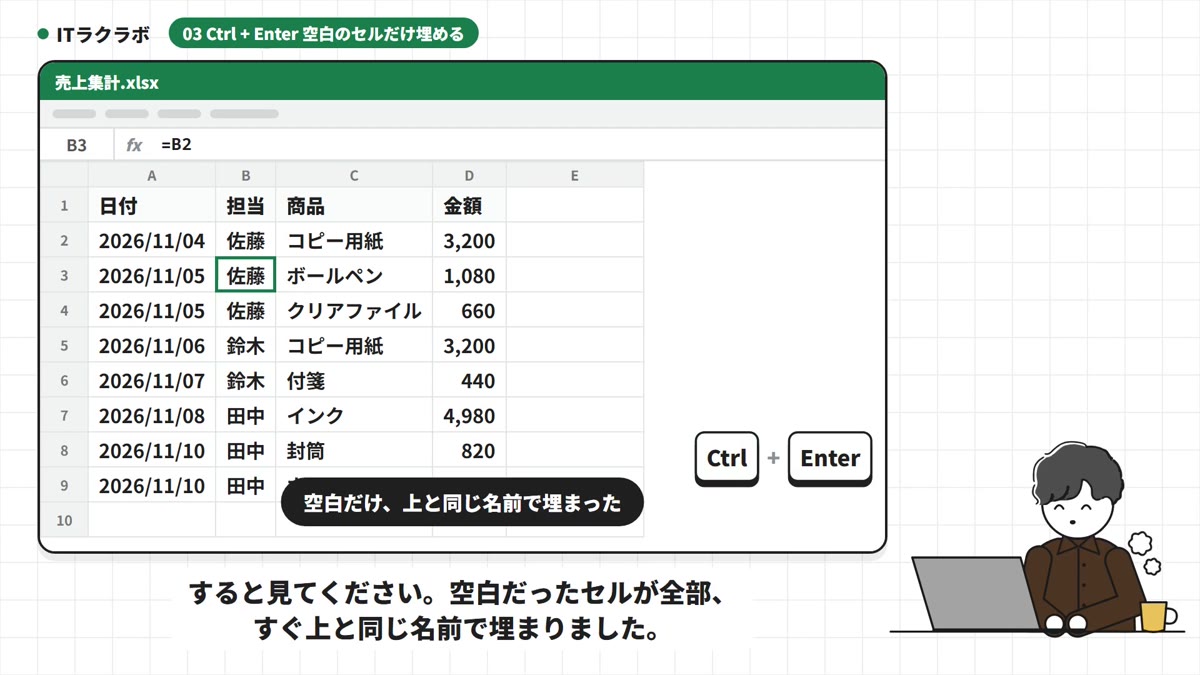
手順4の「=」と「↑」は、「すぐ上のセルと同じにして」という式を1つだけ打っている、という意味です。Ctrl+Enterは、その1つの式を、選んでいるセル全部に一度に入れるキーです。だから、どのセルにも「自分のすぐ上」を見る式が入り、名前が上から順に引き継がれていきます。
キー操作だけを並べると、こうなります。手元のメモにどうぞ。
列を選ぶ → F5 → セル選択 → 空白セル → OK
= を打つ → ↑ を1回 → Ctrl + Enter しょう
終わったら「値として貼り付け」で式を消す
埋まったセルの中身は、まだ「すぐ上を見る式」です。このまま並べ替えをすると、見る先が変わって名前がぐちゃぐちゃになります。
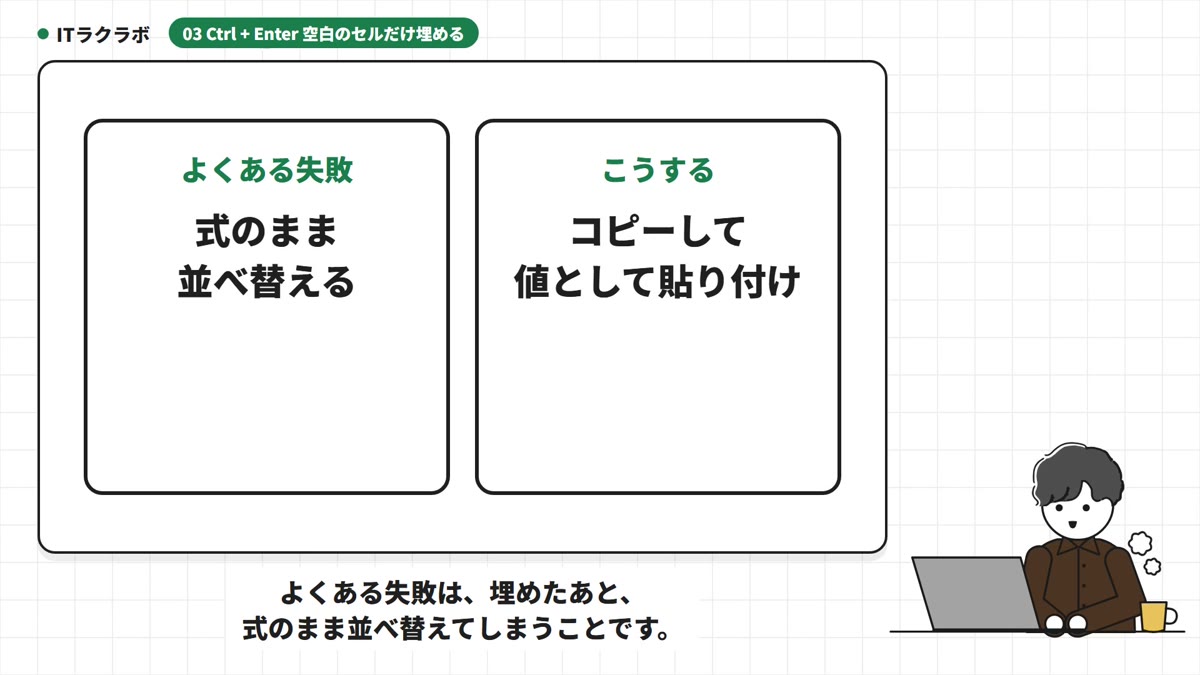
- 埋めた列をそのまま選んだ状態で Ctrl+C(コピー)
- 同じ場所で右クリック →「貼り付けのオプション」の「値」(123のアイコン)を選ぶ
これで式が消えて、ただの文字になります。並べ替えやフィルターも安心して使えます。
| ❌ やりがち | ✅ こうする | |
|---|---|---|
| 空白の埋め方 | 1行ずつコピーして貼る | F5→空白セル→=↑→Ctrl+Enter |
| 埋めたあと | 式のまま並べ替える | コピーして「値」で貼り付け |
| かかる時間 | 行数しだいで30分 | 数秒 |
よくあるつまずき
F5を押しても「ジャンプ」が出ない
ノートパソコンでは、F5キーが画面の明るさなどに割り当てられていることがあります。Fnキーを押しながらF5を押すか、Ctrl+Gでも同じ「ジャンプ」が開きます。
いちばん上のセルが空白だった
選んだ範囲の1行目が空白だと、そのセルは「見出しの行」を見てしまいます。範囲を選ぶときは、名前が入っている最初の行から選ぶようにしてください。
空白に見えるのに選ばれない
スペースが1文字だけ入っているセルは、見た目は空白でも「空白セル」として選ばれません。その場合は、置換(Ctrl+H)でスペースを消してから試してください。
そもそもCtrl+Enterって何?
ふだん、セルに文字を打ってEnterを押すと、入るのはそのセル1つだけです。Ctrl+Enterで確定すると、選んでいるセル全部に同じものが入ります。たとえば10個のセルを選んで「確認済み」と打ち、Ctrl+Enterを押せば、10個全部に「確認済み」が入ります。
今回の空白を埋めるワザは、この「選んだセル全部に入る」性質を使っています。F5で空白だけを選び、「すぐ上を見る式」を1つ打って、Ctrl+Enterで全部に入れる。仕組みが分かると、ほかの場面にも応用できます。
このワザが活躍する場面
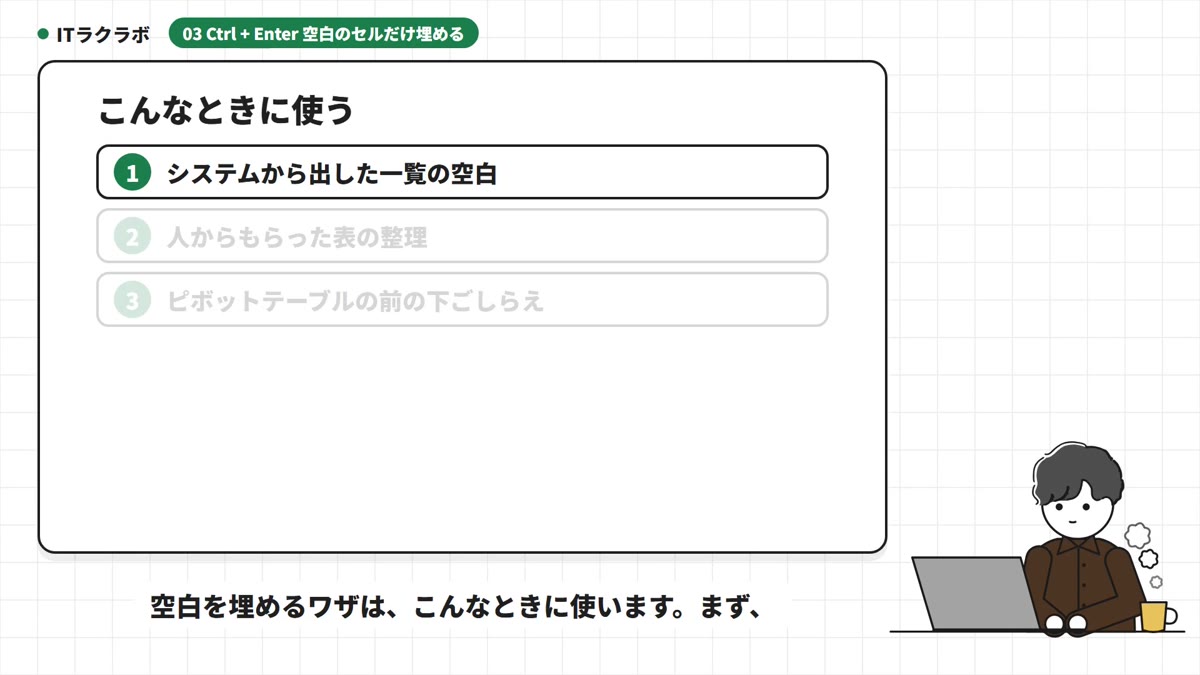
- システムから出した一覧:同じ値が続くところが省かれて、空白になっているとき
- 人からもらった表:見やすさ重視で作られた表を、自分で集計できる形に直すとき
- ピボットテーブルの前:空白があるとグループ分けがうまくいかないので、その下ごしらえに
どれも「見た目のための空白」を「集計のための値」に戻す作業です。月に1回でもこういう表を触るなら、覚えておいて損はありません。
よくある質問
Macでも同じようにできますか?
Mac版のExcelでも、「ジャンプ」から「セル選択」→「空白セル」を選ぶ流れは同じです。ジャンプはControl+Gで開けます。最後の一括入力は、MacではControl+EnterまたはCommand+Enterです。
横方向(行)の空白も埋められますか?
できます。手順4で「↑」の代わりに「←」を押せば、「すぐ左のセルと同じ」という式になります。横に並んだ見出しの空白を埋めたいときに使えます。
数字の列の空白に「0」を入れたいときは?
手順4で「=」と「↑」を打つ代わりに、0と打ってCtrl+Enterを押します。空白だったセル全部に0が入ります。集計で空白を0として扱いたいときに便利です。
仕事の時短をもっと深めたい方におすすめの本



まとめ:空白を埋めるのは、F5とCtrl+Enterで数秒
- 列を選んで、F5 →「セル選択」→「空白セル」
- 「=」と「↑」を打って、Ctrl+Enter
- 終わったら、コピーして「値」で貼り付け
Ctrl+Enterには、選んだセルに一括で入力する・離れたセルにまとめて入れる・フィルター中は見えている行だけに入れる、など他にも便利な使い方があります。7つまとめて見たい方は、動画もどうぞ。


コメント