
 しょう
この記事では、Excelの日付に「2026/11/4(水)」のように曜日を表示する方法を紹介します。使うのはCtrl+1(セルの書式設定)と、aaaという3文字だけです。
動画では、Ctrl+数字ショートカット10選の1つ目「Ctrl+1」として実演しています。
手順:Ctrl+1で「aaa」を足すだけ
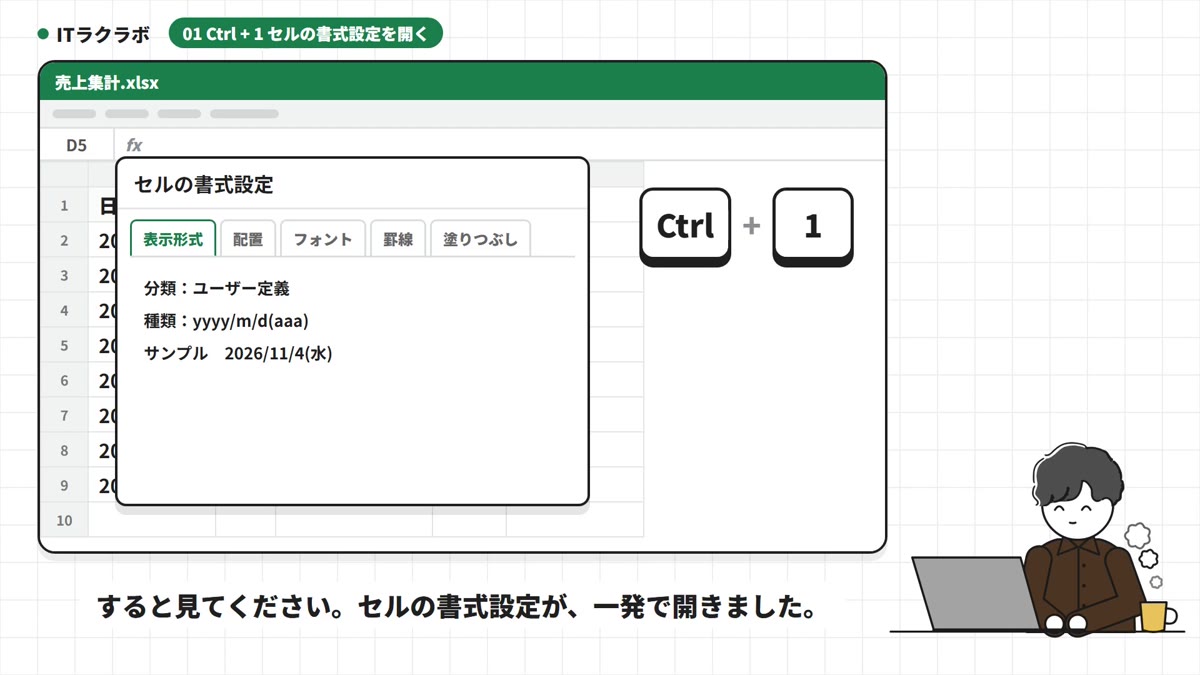
- 曜日を付けたい日付のセルを選ぶ(列ごと選んでもOK)
- Ctrl+1で「セルの書式設定」を開く
- 「表示形式」タブの「ユーザー定義」を選ぶ
- 「種類」の欄に yyyy/m/d(aaa) と入れてOK
これで「2026/11/4」が「2026/11/4(水)」と表示されます。表示が変わるだけで、セルの中身は日付のままなので、並べ替えや計算もこれまで通り使えます。
よく使う形はこの5つ(コピペOK)
「種類」の欄に入れる文字です。そのままコピーして使ってください。
yyyy/m/d(aaa)    → 2026/11/4(水)
m月d日(aaa)      → 11月4日(水)
m/d aaaa         → 11/4 水曜日
m/d(ddd)         → 11/4(Wed)
aaa → 水(曜日だけ)| 書き方 | 表示 | 使いどころ |
|---|---|---|
| aaa | 水 | シフト表・日報 |
| aaaa | 水曜日 | 予定表・案内文 |
| ddd | Wed | 英語の資料 |
| dddd | Wednesday | 英語の正式な書類 |
 しょう
曜日だけを別の列に出したいとき
日付の列はそのままで、隣の列に曜日だけを出したいときは、TEXT関数を使います。A2に日付が入っているなら、B2にこう入れます。
=TEXT(A2,"aaa")下までコピーすれば、全部の行に曜日が出ます。曜日でフィルターをかけたいとき(土日だけ出す、など)は、こちらのほうが便利です。
❌1つずつ右クリックで直さない
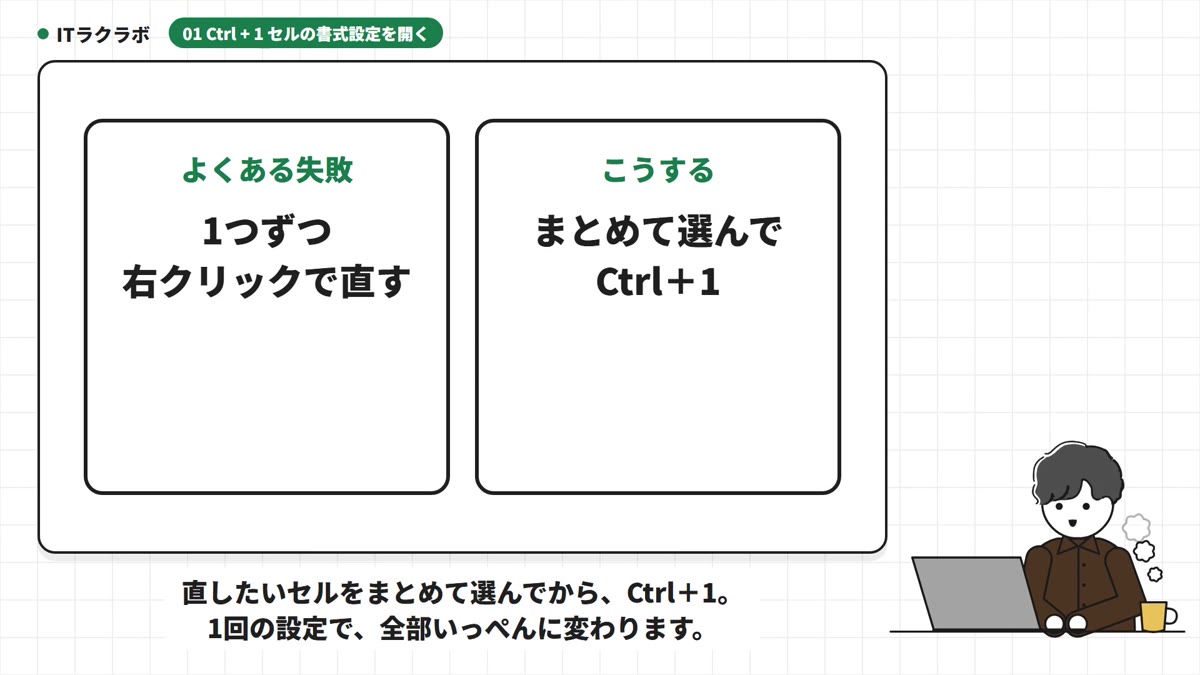
よくある失敗は、セルを1つずつ右クリックして直していくことです。直したいセルをまとめて選んでからCtrl+1を押せば、1回の設定で全部いっぺんに変わります。列の上の「A」「B」などをクリックして、列ごと選んでもかまいません。
 しょう
曜日が出ないときは
日付が「文字」になっている
設定しても曜日が出ない場合、その日付は文字として入っている可能性が高いです。セルの中で左に寄っていたら要注意。日付として入っているセルは、右に寄ります。
直すには、その列を選んで「データ」タブの「区切り位置」を開き、そのまま「完了」を押します。多くの場合、これで日付として認識し直されます。
「#####」と表示される
曜日が付いて文字が長くなり、列の幅に入りきらないときの表示です。列の境目をダブルクリックすると、幅がちょうどよく広がります。
Ctrl+1でできる、ほかの見た目の設定
- 金額にカンマや「¥」を付ける(表示形式の「通貨」)
- 001のような番号の、先頭の0を消さずに表示する(ユーザー定義で 000)
- 文字を折り返して全体を表示する(「配置」タブ)
見た目の設定は、全部この画面に集まっています。迷ったら、まずCtrl+1です。
シフト表なら、土日に色も付けておく
曜日を出したら、ついでに土日のセルに色を付けておくと、ひと目で休みが分かります。使うのは「条件付き書式」です。
- 日付の列(例:A2からA31)を選ぶ
- 「ホーム」タブの「条件付き書式」→「新しいルール」
- 「数式を使用して、書式設定するセルを決定」を選び、下の式を入れる
- 「書式」から塗りつぶしの色を選んで OK
=WEEKDAY($A2,2)>=6WEEKDAY関数は、曜日を数字で返す関数です。2つ目に「2」を入れると、月曜が1、日曜が7になります。「6以上」は土曜と日曜、という意味です。日曜だけ色を変えたいときは「=7」にします。
しょうよくある質問
曜日を付けると、日付の計算がおかしくなりませんか?
なりません。変わるのは表示だけで、セルの中身は日付のままです。日数の引き算や、日付での並べ替えもこれまで通りできます。
曜日を()ではなく[]で囲みたいときは?
「種類」の欄に入れる文字を変えるだけです。たとえば yyyy/m/d[aaa] と入れれば「2026/11/4[水]」になります。カッコの中にスペースを入れることもできます。
Googleスプレッドシートでも同じことができますか?
できますが、書き方が少し違います。「表示形式」→「数字」→「カスタム日時」から曜日の形を選ぶか、TEXT関数で =TEXT(A2,"ddd") のように書きます。曜日を日本語で出したいときは、スプレッドシートの言語設定を日本にしておきましょう。
仕事の時短をもっと深めたい方におすすめの本



まとめ:曜日は打ち込まず、見た目で付ける
- 日付を選んで Ctrl+1 →「ユーザー定義」→ yyyy/m/d(aaa)
- aaa=水、aaaa=水曜日、ddd=Wed
- 曜日だけ別の列に出すなら =TEXT(A2,”aaa”)
Ctrlと数字のショートカットは、1から0まで全部「見た目」を変えるキーです。太字・取り消し線・行や列を隠すなど、残りの9つは動画でまとめて紹介しています。

コメント