こんな経験、ありませんか?
- 上司から「来週プレゼンよろしく」と急に言われた
- スライドの「構成」を考えるだけで1時間以上かかった
- 何枚作ればいいか、何を入れればいいかわからず手が止まる
プレゼン資料作成で一番時間がかかるのは、実はスライドのデザインではありません。「何を・どの順番で・何枚で伝えるか」という構成を考える部分です。
この構成作りを、Geminiに丸投げすれば5分以内に終わります。この記事では、Googleの無料AI「Gemini」を使ってスライド構成を一瞬で作る方法を、コピペOKのプロンプトつきで解説します。プログラミング不要・無料なので、PC操作が苦手な方でも今日から実践できます。
Geminiを使うとスライド作成がどう変わるか
| 従来のやり方 | Gemini活用後 | |
|---|---|---|
| 構成を考える | 30〜60分 | 約1分 |
| 各スライドの内容を考える | 30〜60分 | 約3分(Geminiに追加依頼) |
| スライドに入力する | 30〜60分 | コピペするだけ |
| 合計 | 2〜3時間 | 15〜30分 |
Geminiがやってくれるのは「構成案を出す」ことです。最終的なデザインや細かい調整は自分で行いますが、一番しんどい「ゼロから考える」作業をAIに任せられるのが最大のメリットです。
準備するもの
- Googleアカウント(GmailやGoogleドライブが使えるアカウント)
- パソコンまたはスマートフォン
有料プランや特別なアプリは一切不要です。
Geminiでスライド構成を作る3ステップ
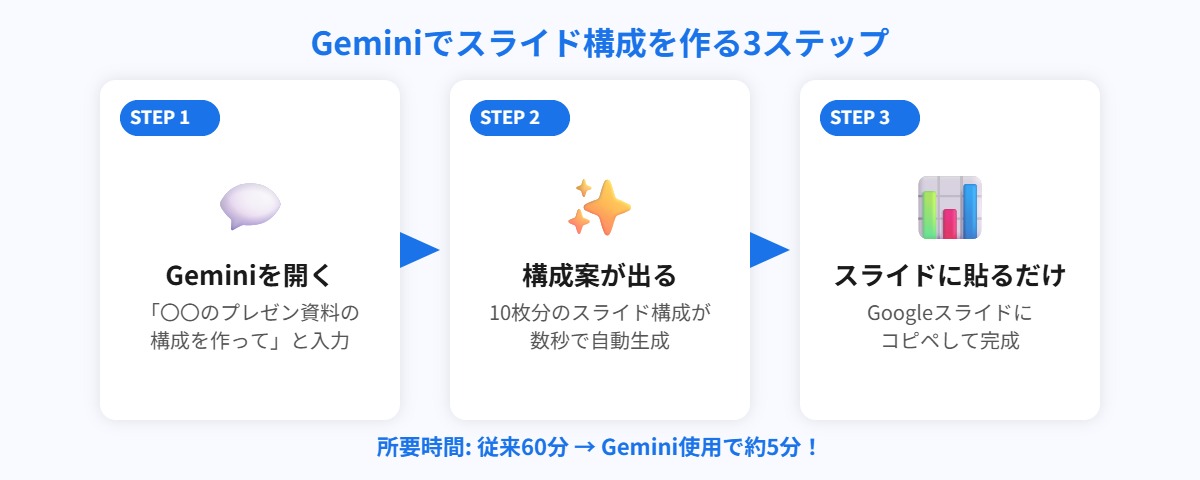
ステップ1:Geminiを開いて状況を伝える
ブラウザで gemini.google.com を開き、Googleアカウントでログインします。テキストボックスに「プレゼンのテーマ・枚数・対象・目的」を入力して送信するだけです。
💡 ポイント:「資料の構成を作って」のひと言だけでも動きますが、条件を細かく伝えるほど精度が上がります。次のセクションのプロンプトをそのまま使ってください。
ステップ2:出てきた構成案を確認・微調整する
数秒でスライドの構成案が出てきます。「3枚目と4枚目を入れ替えて」「導入をもう1枚追加して」など、会話を続けながら修正できます。気に入らなければ「もう一度別のパターンで」と伝えるだけでOKです。
ステップ3:Googleスライドにコピーして貼り付ける
構成案が決まったら、Googleスライドを新規作成してスライドのタイトルと内容を貼り付けていきます。さらにGeminiに「各スライドの本文も書いて」と頼めば、内容まで自動で出力してくれます。
そのままコピペして使えるプロンプト集
ケース1:社内プレゼン(報告・提案)
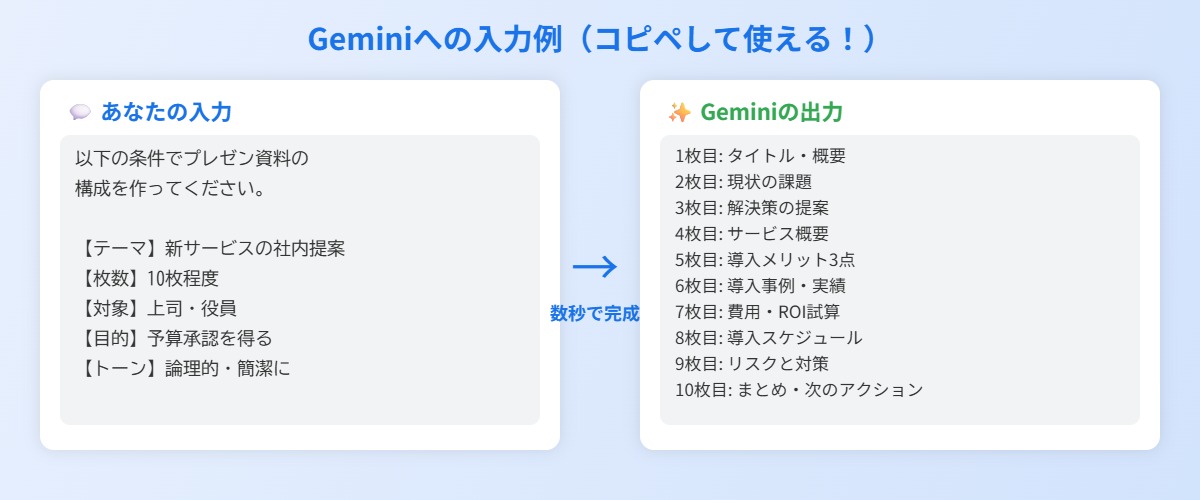
以下の条件でプレゼン資料の構成を作ってください。

【テーマ】新サービス導入の社内提案
【枚数】10枚程度
【対象】上司・役員
【目的】予算承認を得る
【トーン】論理的・簡潔に

各スライドのタイトルと、入れるべき内容を箇条書きで教えてください。
ケース2:営業資料・提案書
以下の条件でプレゼン資料の構成を作ってください。

【テーマ】〇〇サービスの新規顧客への提案
【枚数】8〜10枚
【対象】初めてお会いするお客様(担当者・決裁者)
【目的】興味を持ってもらい、次回商談につなげる
【トーン】わかりやすく・親しみやすく

各スライドのタイトルと要点を教えてください。
ケース3:研修・勉強会スライド
以下の条件でプレゼン資料の構成を作ってください。

【テーマ】新入社員向けExcel基礎研修
【枚数】15枚程度
【対象】PC操作に不慣れな新入社員
【目的】基本操作を覚えてもらう
【時間】60分の研修

各スライドのタイトルと説明すべきポイントを教えてください。
ケース4:会議用アジェンダスライド
以下の条件で会議用のアジェンダスライドの構成を作ってください。

【会議名】月次営業報告会
【参加者】営業チーム全員・マネージャー
【時間】45分
【議題】先月の実績報告・今月の目標・課題共有・次のアクション

スライド枚数は5〜7枚でまとめてください。
Geminiへの上手な指示のコツ
コツ1:「対象者」を必ず伝える
同じテーマでも「上司向け」と「顧客向け」では構成がまったく変わります。誰に見せるスライドか必ず伝えましょう。
コツ2:「目的」を一言で伝える
「承認を得たい」「理解してほしい」「行動してほしい」など、スライドで達成したいゴールを明示すると、Geminiがそれに合った構成を選んでくれます。
コツ3:構成の後に「各スライドの本文も書いて」と続ける
(構成案が出た後に)
ありがとうございます。では3枚目「現状の課題」のスライドに入れる本文を、
箇条書き3点で書いてください。
スライドごとに内容まで書いてもらえるので、あとは貼り付けるだけです。
コツ4:「もっとシンプルに」「もっと詳しく」で調整できる
出てきた構成が長すぎたり短すぎたりしても大丈夫。「もっとシンプルに5枚にまとめて」「役員向けにもっと数字を入れた構成に変えて」など、会話を続けながら好みに近づけられます。
よくある質問
Q. GeminiはGoogleスライドを直接編集してくれますか?
A. 無料版のGeminiはGoogleスライドを直接操作する機能はありません。構成案をコピーして、自分でGoogleスライドに貼り付ける形になります。Googleの有料プラン(Gemini for Workspace)では直接連携できます。
Q. PowerPoint(.pptx形式)でも使えますか?
A. はい。GeminiはGoogleスライド専用ではなく、PowerPointでも同じように使えます。構成案をコピーしてPowerPointに貼り付けるだけなので、どちらでも問題ありません。
Q. 業務内容をGeminiに入力して情報が漏れませんか?
A. Googleのプライバシーポリシーに基づいて管理されます。社外秘の具体的な数字や顧客名は入力せず、「新サービスの提案」「売上報告」など概要レベルで伝えれば十分な構成案が出てきます。
Q. スマートフォンでも使えますか?
A. はい。「Gemini」アプリ(iOS・Android対応)をインストールするか、スマートフォンのブラウザでgemini.google.comにアクセスすれば使えます。
まとめ:「構成に悩む時間」をゼロにしよう
- スライド作成で一番時間がかかる「構成を考える」作業をGeminiに丸投げできる
- 「テーマ・枚数・対象・目的」を伝えるだけで数秒で構成案が完成
- 会話を続けながら修正でき、各スライドの本文まで書いてもらえる
- 無料・プログラミング不要・今日から使える
資料作成の「しんどい最初の一歩」をGeminiに任せれば、あとは細かい調整とデザインに集中できます。ぜひ次のプレゼン準備から試してみてください。
メールの文章作成もGeminiに任せると大幅に時短できます。詳しくはGeminiでGmailの返信を丸投げ!ビジネスメールを30秒で書く方法をご覧ください。


コメント