会議が終わった後、こんなことになっていませんか?
- 手元に走り書きのメモがあるけど、議事録にまとめるのが面倒
- 「誰が」「何を決めたか」を整理するだけで30分以上かかる
- 議事録を送るのが翌日になってしまい、上司や参加者に迷惑をかけてしまった
議事録作成は、多くのビジネスパーソンが「地味に時間を取られる作業」として挙げる業務のひとつです。
この悩み、Googleの無料AI「Gemini」を使えば、会議メモを貼り付けるだけで3分以内に解決できます。この記事では、箇条書きの走り書きメモからきれいな議事録を自動生成し、Googleドキュメントに整形して共有するまでの方法を、コピペOKのプロンプトつきで解説します。
Geminiを使うと議事録作成がどう変わるか
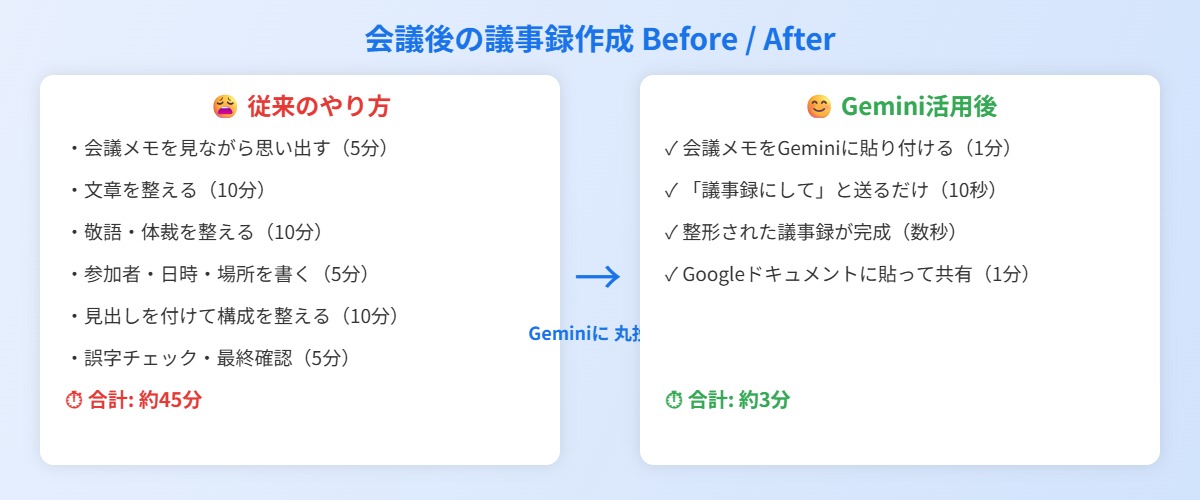
Geminiがやってくれるのは「メモを読み取って、議事録の形に整える」ことです。日時・参加者・決定事項・TODO・次回予定などのセクションに自動で分類してくれるので、あとはGoogleドキュメントに貼り付けるだけで完成します。
準備するもの
- Googleアカウント(GmailやGoogleドキュメントが使えるもの)
- 会議中に取ったメモ(箇条書き・走り書きで構いません)
- パソコンまたはスマートフォン
特別なアプリや有料契約は不要です。メモはスマホでも紙でも、文字に起こせれば何でも使えます。
Geminiで議事録を作る3ステップ
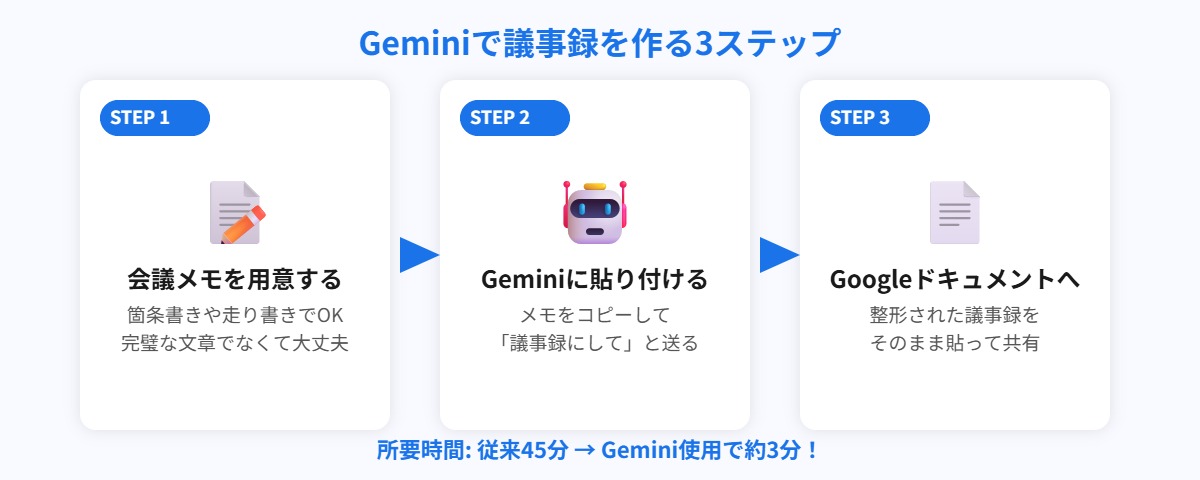
ステップ1:会議中のメモを用意する
会議中に取ったメモをそのまま使います。完璧な文章でなくて大丈夫です。以下のようなレベルで十分です。
(メモの例)
4/8 営業定例
参加:田中、山田、鈴木(自分)
・先月売上 目標比92% 田中さんから報告
・原因→大型案件2件が翌月にずれ込み
・今月のターゲット 新規3件獲得
・山田さん→来週火曜に提案書提出
・次回 4/15 10時〜
💡 ポイント:固有名詞(会社名・個人名)は「〇〇さん」「△△社」と置き換えてから入力すると安心です。
ステップ2:Geminiにメモを貼り付けてお願いする
gemini.google.com を開き、次のプロンプトの【メモ】部分に自分のメモを貼り付けて送信します。
以下の会議メモをもとに、ビジネス用の議事録を作成してください。

【フォーマット】
■ 会議名:
■ 日時:
■ 参加者:
■ 決定事項:
■ TODO(担当者・期限つき):
■ 次回会議:

【メモ】
(ここに会議メモをそのまま貼り付ける)
ステップ3:出力をGoogleドキュメントに貼り付けて共有する
数秒でフォーマットが整った議事録が出てきます。Googleドキュメントを新規作成して貼り付け、参加者にリンクを共有するだけで完了です。
微調整したい場合はGeminiに追加指示を出します。
(例)TODOに期限が入っていなければ「期限を『要確認』と入れてください」と追加
(例)「もう少し丁寧な敬語に整えてください」
(例)「箇条書きをさらにシンプルにまとめてください」
そのままコピペして使えるプロンプト集
基本テンプレート(どんな会議にも使える)
以下の会議メモをもとに、ビジネス用の議事録を作成してください。

【フォーマット】
■ 会議名:
■ 日時:
■ 参加者:
■ 決定事項:
■ TODO(担当者・期限つき):
■ 次回会議:

【メモ】
(ここに会議メモを貼り付ける)
ケース1:社内定例会議(報告・確認系)
以下の会議メモをもとに、社内向けの議事録を作成してください。

【要件】
・参加者全員が読みやすいよう、簡潔にまとめる
・決定事項とTODOを必ず分けて記載する
・TODOには担当者名と期限を入れる

【フォーマット】
■ 会議名:
■ 日時・場所:
■ 参加者:
■ 議題と結論:
■ 決定事項:
■ TODO:(担当者)(期限)(内容)の順で記載
■ 次回会議:
■ 備考:

【メモ】
(ここに会議メモを貼り付ける)
ケース2:顧客・取引先との打ち合わせ後
以下の打ち合わせメモをもとに、社外向けの議事録(打ち合わせ議事録)を作成してください。

【要件】
・丁寧なビジネス文体にする
・決定事項・宿題・次回日程を明確に
・相手先と自社の対応をそれぞれ分けて記載

【フォーマット】
■ 打ち合わせ件名:
■ 日時:
■ 参加者:(相手先)(自社)
■ 協議内容:
■ 決定事項:
■ 宿題・TODO:(担当:〇〇)(期限:〇月〇日)
■ 次回打ち合わせ予定:

【メモ】
(ここに会議メモを貼り付ける)
ケース3:メモが断片的でうまく整理できない場合
以下のメモは会議中に走り書きしたものです。
内容を読み解き、議事録として自然な日本語に整えてください。
不明な部分は「(要確認)」と入れてください。

【フォーマット】
■ 会議概要:
■ 主な議論のポイント:
■ 決定事項:
■ 次のアクション:

【メモ】
(ここに会議メモを貼り付ける)
Geminiをさらに活用するコツ
コツ1:議事録の後に「メール文面も作って」と続ける
(議事録が完成したら続けて)
この議事録をもとに、参加者全員に送る共有メールの文面を書いてください。
件名も含めてください。
議事録作成から共有メールまで、1つの会話で一気に終わらせられます。
コツ2:スマホで音声入力→Geminiに貼り付け
会議中にスマホの音声入力でメモを取り、そのままGeminiに貼り付けると、さらに時短になります。多少の誤字や文の乱れがあってもGeminiが補正してくれます。
コツ3:定型フォーマットをGeminiに覚えさせる
(毎回同じフォーマットを使いたい場合)
これ以降、議事録を作るときは必ず以下のフォーマットを使ってください。

■ 会議名:
■ 日時:
■ 参加者:
■ 決定事項:
■ TODO:
■ 次回:

わかりましたら「了解しました」と返してください。
同じ会話内であれば、以降は「このメモで議事録を作って」と送るだけで毎回同じフォーマットで出力されます。
よくある質問
Q. メモが日本語と英語が混在していても大丈夫ですか?
A. 問題ありません。Geminiは日英混在のメモでも文脈を読み取って日本語の議事録にまとめてくれます。
Q. GeminiはGoogleドキュメントに直接書き込んでくれますか?
A. 無料版のGeminiはGoogleドキュメントを直接操作する機能はありません。出力された議事録をコピーしてGoogleドキュメントに貼り付ける形になります。Googleの有料プラン(Gemini for Workspace)では直接連携が可能です。
Q. 会議の内容をGeminiに入力して情報が漏れませんか?
A. Googleのプライバシーポリシーに基づいて管理されます。個人名・社名・具体的な数字は「〇〇さん」「△△社」「×万円」のように置き換えてから入力することをおすすめします。それだけで十分な議事録が出てきます。
まとめ:会議が終わったら3分で議事録を送ろう
- 走り書きのメモをGeminiに貼り付けるだけで、整形された議事録が数秒で完成
- 決定事項・TODO・次回予定まで自動で分類してくれる
- Googleドキュメントに貼り付けてリンク共有するだけで完了
- 議事録作成後に「共有メールも書いて」と続ければ一気に終わる
「議事録を作るのが面倒で後回しにしてしまう」という方は、ぜひ今日の会議から試してみてください。驚くほどあっさり終わります。
スライド資料の構成もGeminiに任せると大幅に時短できます。詳しくはGeminiでGoogleスライド(パワポ)の構成を一瞬で作る方法をご覧ください。


コメント